🔍 Sorun Açıklaması:
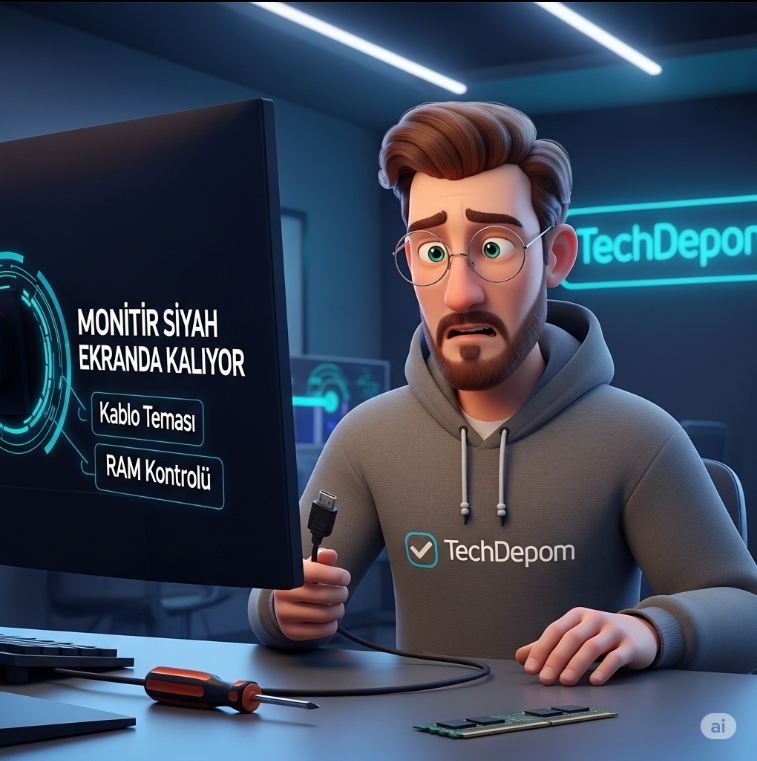
Bilgisayarınızı açtığınızda monitörün siyah ekranda kalması oldukça sinir bozucu olabilir. Sistem çalışıyor gibi görünse de ekranda hiçbir görüntü oluşmaması, hem donanımsal hem yazılımsal birçok sorunun habercisi olabilir. Özellikle masaüstü bilgisayarlarda bu tür sorunlar daha sık yaşanır. Güç ışığı yanar, fanlar döner ama ekran simsiyah kalır.
Bu durum genellikle anakart, RAM, ekran kartı veya monitör bağlantılarından kaynaklanır. Ancak bazı durumlarda BIOS güncellemeleri ya da sürücü hataları da benzer bir etki yaratabilir. Bu yazıda, siyah ekran sorununu adım adım nasıl analiz edeceğinizi ve hangi müdahaleleri yaparak görüntüyü geri getirebileceğinizi öğreneceksiniz.
❓ Sık Sorulan Sorular:
- Monitör açılıyor ama görüntü gelmiyor, neden?
- Bilgisayar çalışıyor ama ekran siyah, ne yapmalıyım?
- HDMI kablosunu değiştirdim ama sorun devam ediyor, çözüm nedir?
- Monitör kendini kapatıyor gibi davranıyor, ne anlama gelir?
- RAM veya ekran kartı bu soruna neden olur mu?
💡 Olası Nedenler:
- ✅ Gevşek veya arızalı ekran kablosu (HDMI/VGA/DisplayPort)
- ✅ Bozuk veya uyumsuz RAM modülü
- ✅ Ekran kartı arızası veya yerinden çıkması
- ✅ BIOS sıfırlanması gerekmesi
- ✅ Güç yetersizliği ya da PSU sorunları
🛠️ Çözüm Yolları:
1. 🔧 Kablo Kontrolü ve Değişimi
Monitörün bilgisayara bağlı olduğu kabloyu (HDMI, VGA, DisplayPort) çıkarıp yeniden takın. Gerekirse farklı bir kablo ile test edin. Kablo temassızlığı siyah ekranın en yaygın sebeplerindendir.
2. 🔧 RAM’i Yerinden Çıkarıp Temizleyin
Siyah ekran hatalarının %70’i RAM kaynaklıdır. Bilgisayarınızın kasasını açıp RAM modülünü çıkarın, yumuşak bir bez veya silgi yardımıyla temizleyip tekrar takın. Birden fazla RAM varsa tek tek test edin.
3. 🔧 Ekran Kartını Kontrol Edin
Harici ekran kartı kullanıyorsanız, kartın slotta doğru oturup oturmadığını kontrol edin. Gerekirse çıkarıp yeniden takın. Monitörü anakarta bağlayarak görüntü gelip gelmediğini de test edebilirsiniz.
4. 🔧 BIOS Pilini Çıkarıp Takın
CMOS pili çıkarıp 30 saniye bekledikten sonra yeniden takmak, bazı BIOS kaynaklı görüntü sorunlarını çözebilir.
5. 🔧 Güç Kaynağını Gözden Geçirin
Yetersiz veya bozulmuş güç kaynakları, ekran kartı veya anakartın doğru şekilde çalışmasını engeller. Başka bir PSU ile test yapmayı deneyin.