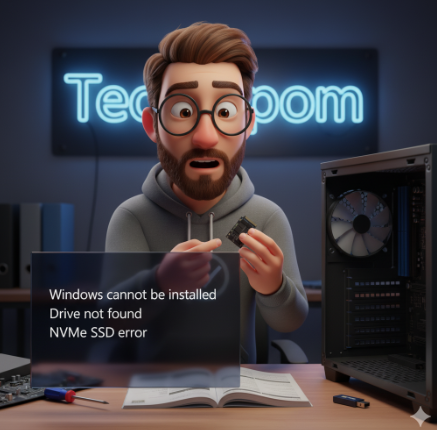

🔍 Sorun:
Bilgisayarınıza yepyeni bir SSD taktınız ama sistem SSD’yi görmüyor. BIOS’a girip baktığınızda “No SSD Detected” hatası mı alıyorsunuz? Bu tür problemler özellikle sistem kurulumlarında veya ikinci disk olarak SSD ekleyen kullanıcıların sık yaşadığı durumlardan biridir.
❓ Sık Sorulan Sorular:
- SSD neden BIOS’ta görünmez?
- SATA mı NVMe mi takıldı? Fark eder mi?
- BIOS SSD algılamıyorsa ne yapmalıyım?
- SSD’yi Windows bile görmüyor, ne olabilir?
- TechDepom hangi SSD modellerini öneriyor?
💡 Olası Nedenler:
- SSD düzgün takılmamış veya kablo arızalı olabilir
- BIOS’ta SSD portu devre dışı olabilir
- Uyumlu olmayan mod (IDE vs AHCI) seçilmiş olabilir
- Disk GPT/MBR yapısından dolayı görünmüyor olabilir
- SSD fabrika çıkışlı bozuk olabilir (nadir ama olur)
🛠️ Çözüm Yolları:
🔌 1. Fiziksel Bağlantıyı Kontrol Edin
SSD’nin hem SATA hem de güç kablosu doğru şekilde takıldığından emin olun. Gerekirse farklı kablolarla tekrar deneyin.
🧭 2. BIOS Ayarlarını Kontrol Edin
BIOS’a girin ve “Storage Configuration” ya da “SATA Configuration” bölümüne bakın. AHCI modu aktif mi kontrol edin.
🖥️ 3. Başka Port ve Kabloyla Deneyin
Bazı anakart portları arızalı olabilir. SSD’yi başka SATA portuna takarak yeniden başlatmayı deneyin.
💽 4. Disk Yönetimi’ni Kontrol Edin
Windows kuruluysa, “diskmgmt.msc” komutuyla Disk Yönetimi’ne girin. SSD görünüyorsa “yeni birim oluştur” yapmanız gerekebilir.
🧪 5. BIOS Güncellemesi Deneyin
Anakart eskiyse SSD’yi algılamayabilir. Üretici sitesinden BIOS güncellemesi indirerek çözüm sağlayabilirsiniz.